[電腦知識]關閉VBS虛擬化安全性
– 1. 關閉PIN碼和Bitlocker –
關閉VBS前必須提前關閉PIN碼和Bitlocker否則可能導致硬碟鎖住
• 關閉教學 : https://letcheat.net/pin-bitlocker/
– 2. 關閉VBS –
下載關閉VBS專用檔案
• 下載連結 : https://mega.nz/file/GZ021TDZ#dHdu0ZuVXb5xNdp82lZcIODAPm47kxxUmaAB_sGAeCM
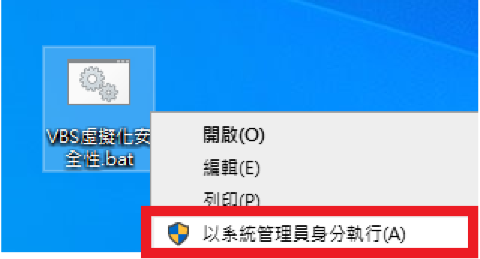
放置桌面,對它點右鍵點”以系統管理員身分執行”。
![[電腦知識]關閉VBS虛擬化安全性 1 image 43](https://letcheat.net/wp-content/uploads/2026/06/image-43.png)
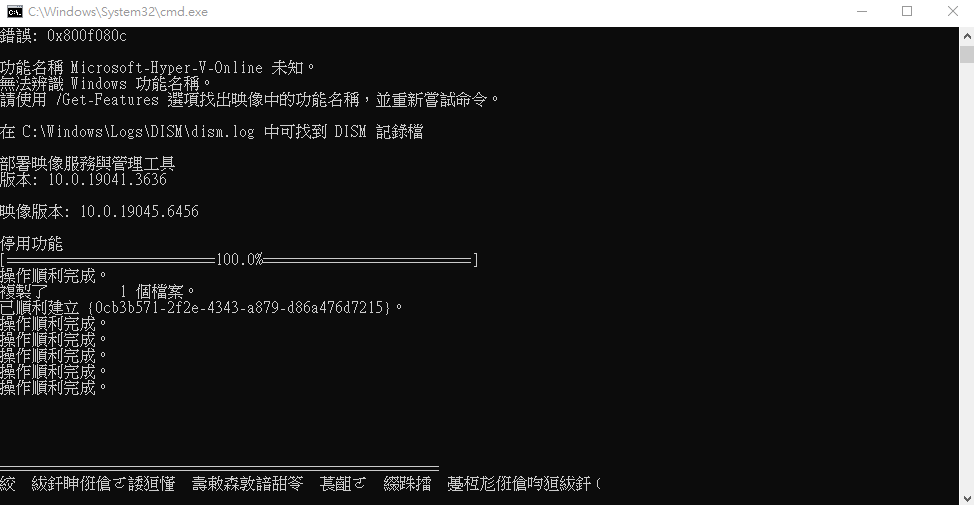
顯示一排”操作順利完成”並最底下顯示一排字時代表完成,去重啟電腦。
![[電腦知識]關閉VBS虛擬化安全性 2 image 44](https://letcheat.net/wp-content/uploads/2026/06/image-44.png)
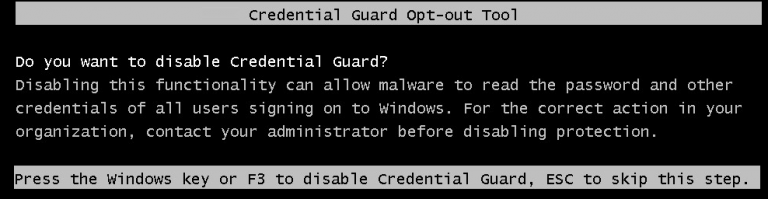
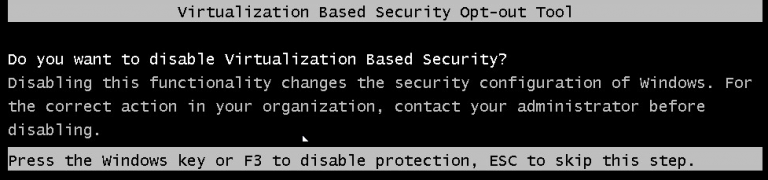
重啟過程會出現以下視窗,一直點F3直到跑完並開始開機。
![[電腦知識]關閉VBS虛擬化安全性 3 image 45](https://letcheat.net/wp-content/uploads/2026/06/image-45.png)
![[電腦知識]關閉VBS虛擬化安全性 4 image 46](https://letcheat.net/wp-content/uploads/2026/06/image-46.png)
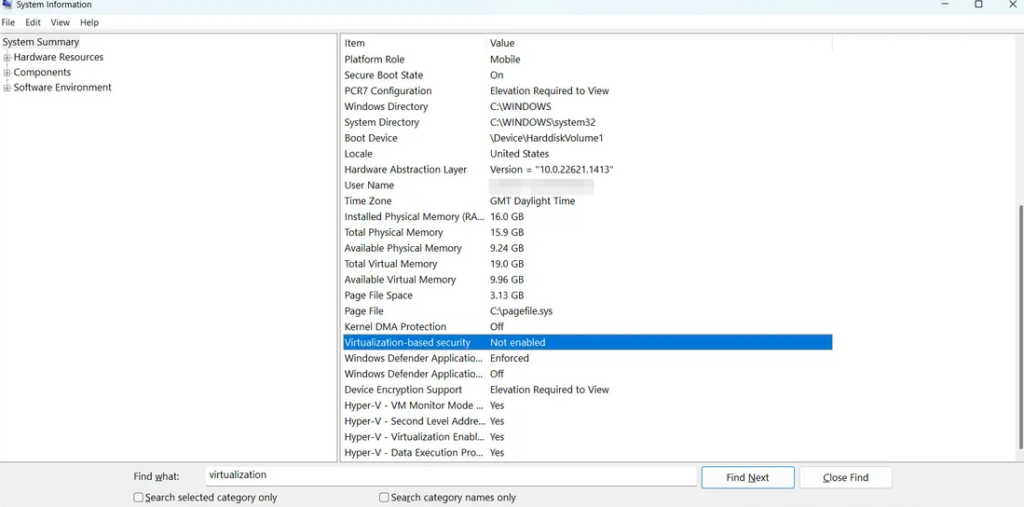
開機後按下打開系統搜尋,輸入MSINFO32並開啟,最下方虛擬化安全右側顯示關閉/未啟用代表成功關閉VBS!
![[電腦知識]關閉VBS虛擬化安全性 5 image 47](https://letcheat.net/wp-content/uploads/2026/06/image-47-1024x507.png)