
[CC系列] 輔助教學
⚠️務必請提前完成以下前置(一次性)⚠️
(通用前置作業)(沒做完整可能導致封禁/開不起來等問題)
(開啟HyperV)(因輔助採用HyperV驅動)
⚠️APEX英雄加做步驟⚠️
(OBS偽裝輔助)(沒做將導致輔助無法注入)
(RIVA覆蓋開啟教學)(沒做將導致輔助無法顯示)
!每次開輔助前都先將上方教學說到的OBS及RIVA都提前開啟!
⚠️RUST加做步驟⚠️
(ANYDESK偽裝輔助)(沒做將導致輔助無法注入)
!每次開輔助前都先將上方教學說到ANYDESK錄製窗提前開啟!
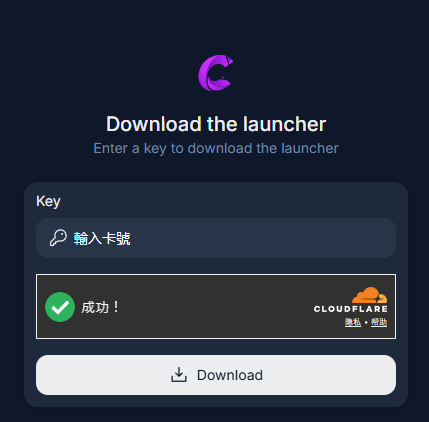
1. 於訂單載點網站中輸入卡號後點Enter將會開始下載輔助
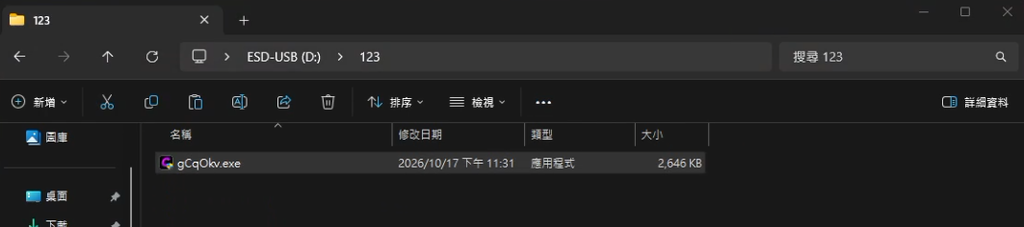
2. 準備USB隨身碟,把輔助放入USB隨身碟。
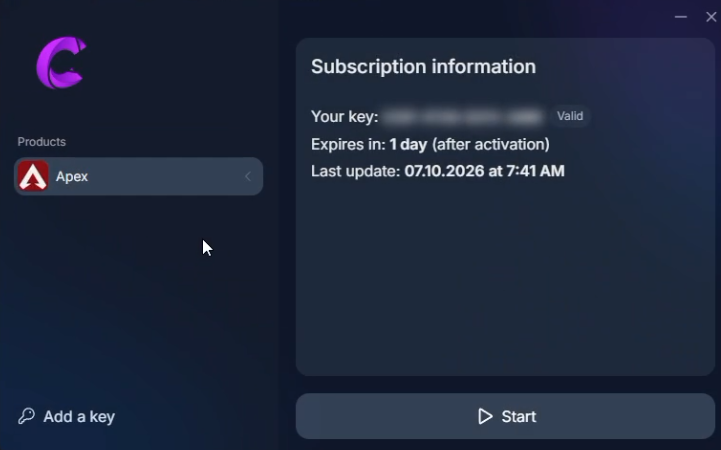
3. 開啟輔助檔案後點Start
注意: 第一次開啟會被提示要重開機,如果收到提示重開機再開輔助就好!
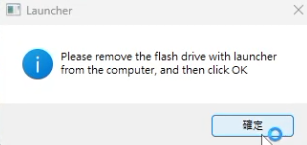
4. 出現通知視窗後拔掉USB隨身碟後點確定繼續等待注入
5. 出現以下通知後開啟遊戲到大廳
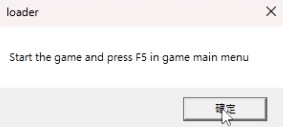
6. 打開遊戲點F5畫面就會出現菜單了
⚠️必須提前將遊戲畫面設定設置為”視窗化 Windowed”並且確定解析度=螢幕解析度後,才能點F5注入,注入成功後可以把設置改回想要的模式。
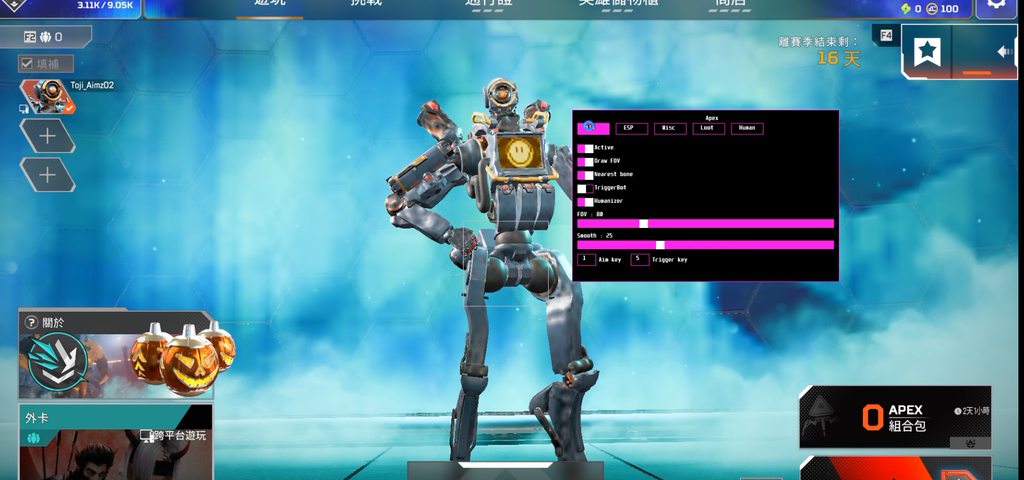
🌟 菜單鍵 : INS
🌟 各錯誤代碼解決辦法
點F5後出現Set up OBS first :
1,沒有做好前置OBS教學
2,沒有開啟OBS
3,OBS不要使用視窗擷取 要使用遊戲擷取
4,OBS版本不是我們給的版本
點F5後出現Change the screen mode and press F5 again :
遊戲切換視窗模式後再點F5一次,無邊框視窗的用戶就切換到全螢幕再點F5,全螢幕的用戶就切換到無邊框視窗再點F5,若切換視窗模式時發生遊戲崩潰,請在注入完成後再啟動 Rivatuner 並等待選單出現。您可以在 Rivatuner 設定中自訂字型。
菜單很大 並且無法互動 :
RivaTuner右下角Zoom設置沒有調到最左方(最小)