[FR系列] 輔助教學
⚠️務必請提前完成以下前置(一次性)⚠️
0 – 1 必須務必做完整一次性前置作業(點我前往教學)
0 – 2 關閉登入PIN碼和Bitlocker(點我前往教學)
0 – 3 開啟HyperV(點我前往教學)
0 – 4 以下擇一開啟DISCORD或Medal覆蓋(Discord 覆蓋教學)(Medal 覆蓋教學)
(⚠️如果DC覆蓋遲遲出不來菜單,注意有沒有把”舊版覆蓋”關閉,確定只開新版還是沒菜單,就把DC覆蓋全部關閉,改用[Medal覆蓋],對於低刷新率顯示器,也請使用 Medal覆蓋(不要忘記禁用 Discord 覆蓋,以免算法選擇它)(例如:60Hz 顯示器在 Discord 覆蓋中將顯示 15FPS,Discord 建議用於 170Hz 以上顯示器))
1.下載輔助 (每款遊戲輔助檔名不同)
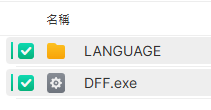
2. 管理員開啟輔助

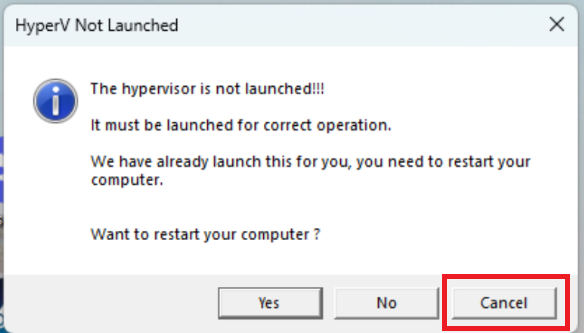
3. 如果剛剛hyperv開啟步驟有確實完成,請在這步驟點Cancel。
4. 輸入卡密
⚠️如果這時被要求關閉安全啟動Secure boot請去BIOS關閉
(除錯教學步驟7.) (若有開啟安全啟動需求 請見FR教學最下方繞過辦法)
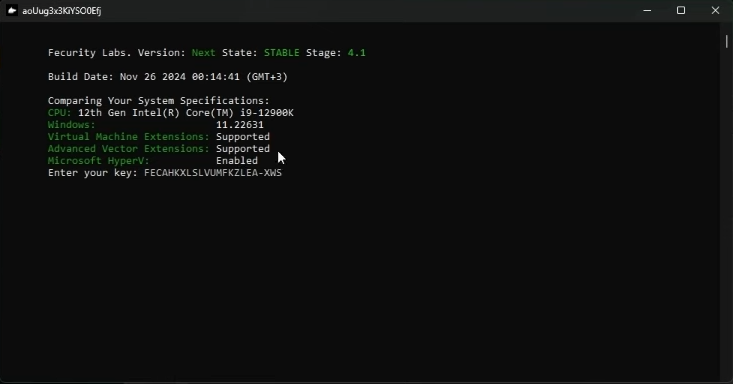
5. 出現這個訊息後等待輔助會自動幫你重啟電腦,開機後即可開啟遊戲。
⚠️遊戲視窗必須提前設置為以下
中文 : 全螢幕視窗化 又稱 無邊框視窗
英文 : Windowed fullscreen 又稱 Borderless window

注入步驟參考片段
🧾菜單鍵 : DEL
⚠️連跳/子彈無擴散為封號風險功能
⚠️Vecrored為一般自瞄,Silent為暴力靜默自瞄(魔術子彈)。
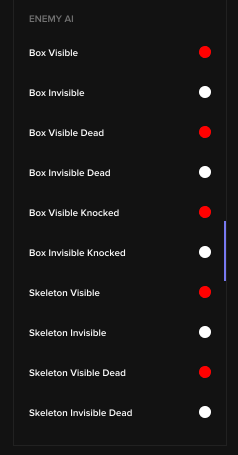
⚠️三角洲>Color下滑>AI enermy可修改機器人透視顏色
🌟安全啟動開啟繞過辦法
步驟1.
各品牌主板(按照影片)具體步驟 : 進入bios > 點f7進入進階模式 > 點啟動(boot) > 點安全啟動(secureboot) > 設置開啟(Uefi模式) > 密鑰模式設置”自訂(Custom)” > 點金鑰管理 >重製金鑰 > 自動重啟電腦 > 安裝原廠金鑰 > 自動重開 > 按照影片刪除特定金鑰
金鑰設置影片教學
ASrock (華擘) : https://www.youtube.com/watch?v=Cf4YzRaDxAg
ASUS/ROG (華碩系列) : https://youtu.be/uOBqc85VEVc?si=Rf0fJoNGsl-94LDH
GIGA/AORUS (技嘉系列) : https://www.youtube.com/watch?v=0gaF7RXV3II
MSI (微星) : https://www.youtube.com/watch?v=Sv1YcwRNRUs
其他主板 > 把安全啟動模式設置”自訂” > 點金鑰管理 > 清理所有密鑰 > 直接做下個步驟。
步驟2
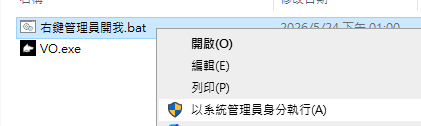
順利開機後把以下.bat文件放入跟FR注入器同個資料夾,然後雙擊開啟.BAT檔案(點我下載),這時輔助就會自動開啟,剩下步驟按照一般FR輔助開啟步驟操作即可。