[電腦知識] 如何透過USB重灌系統
下載系統的ISO檔案及Refuse工具
Windows ISO系統
WIN10 22H2微軟官方ISO載點 https://mega.nz/folder/TQsy1ayK#X_6x3b0gWKcOHISsrnTAOQ
WIN11 23H2微軟官方ISO載點 : https://drive.google.com/file/d/1g8kE4PPZj8h4ieSY9KKAwr1hKPwB6iMc/view?usp=sharing
WIN10 22H2 ISO備用載點 : https://drive.google.com/file/d/1jdAGd08FBwU3MwN5ci8m_4r_YKl1gvqv/view?usp=drive_link
Refuse 安裝USB系統用建立工具
Refuse 4.7版本下載 : https://github.com/pbatard/rufus/releases/download/v4.7/rufus-4.7.exe
網路驅動備份
有的主板不會自動安裝網路驅動,重灌前務必Google搜尋自己主板型號下載並備份一個網路驅動(有線/無線按照需求裝)在USB。
使用Refuse建立USB安裝碟
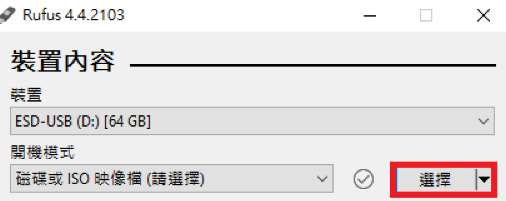
將USB插入電腦後打開Refuse軟體點選擇
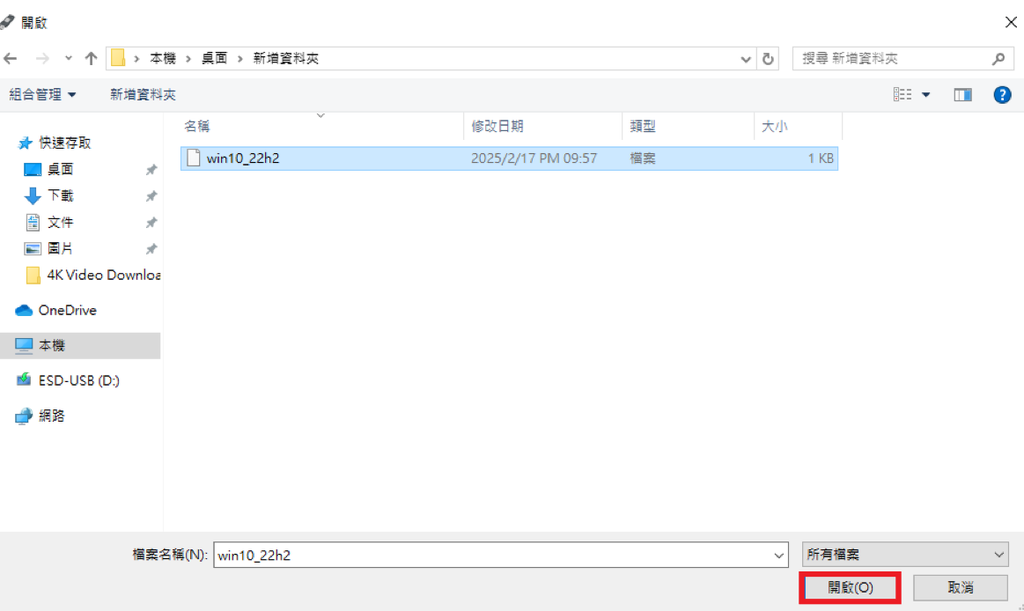
找到剛剛下載的系統ISO後點開啟
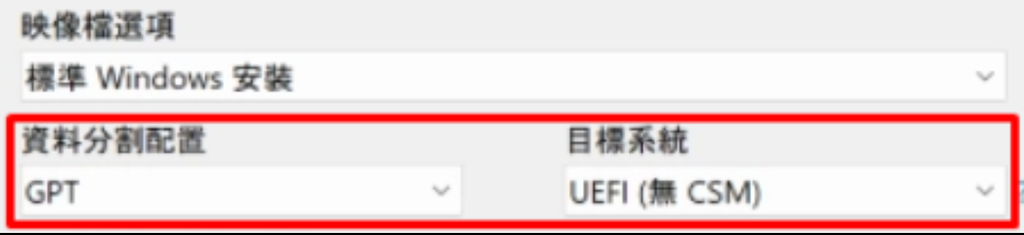
把資料分割設置為GPT,再把目標系統設置為UEFI(無CSM)
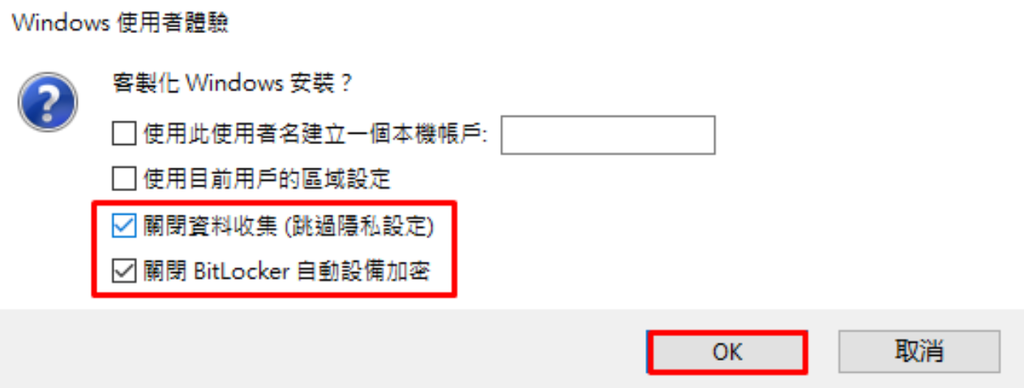
接下來按下執行,跳出介面按照下圖設置後點OK。
重啟電腦進入BIOS選擇使用USB啟動
方法1:直接叫出「開機選單 (Boot Menu)」(最快的方法)
- 將剛剛製作好的 Windows / 系統 USB 安裝隨身碟插到電腦的 USB 3.0(通常是藍色)或主機板背面的原生 USB 連接埠。
- 將電腦完全關機。
- 按下電源鍵螢幕亮了後,開始連續對應您主機板品牌的熱鍵直到進入BIOS畫面:
- ASUS:開機狂按
F8 - MSI:開機狂按
F11 - GIGABYTE:開機狂按
F12 - ASRock:開機狂按
F11 - 叫出選單後,直接用方向鍵選擇您的 USB 隨身碟名稱(通常帶有 UEFI 或 Kingston/SanDisk 等隨身碟品牌字樣),按下 Enter 即可直接從 USB 開機,即可略過步驟3。
方法2:透過BIOS進去
- 將剛剛製作好的 Windows / 系統 USB 安裝隨身碟插到電腦的 USB 3.0(通常是藍色)或主機板背面的原生 USB 連接埠。
- 將電腦完全關機。
- 按下電源鍵螢幕亮了後,開始連續對應您主機板品牌的熱鍵直到進入BIOS畫面:
- ASUS(華碩):連續按下
F2或Del - MSI(微星):連續按下
Del - GIGABYTE(技嘉):連續按下
Del - ASRock(華碩):連續按下
F2或Del
- ASUS(華碩):連續按下
- 按下
F7鍵切換到 Advanced Mode(進階模式)。 - 尋找上方分頁中的 Boot(開機) 選單。
- 找到 Boot Option #1(第一開機選項),將其點開並設定為您的 UEFI: [USB 隨身碟名稱]。
- 按下
F10鍵儲存並離開(Save & Changes and Reset),電腦重開機後就會自動進入 USB 安裝畫面!
開始安裝系統(所有系統要求的東西 能略過都略過)
進入USB啟動環境後選擇不用輸入激活密鑰
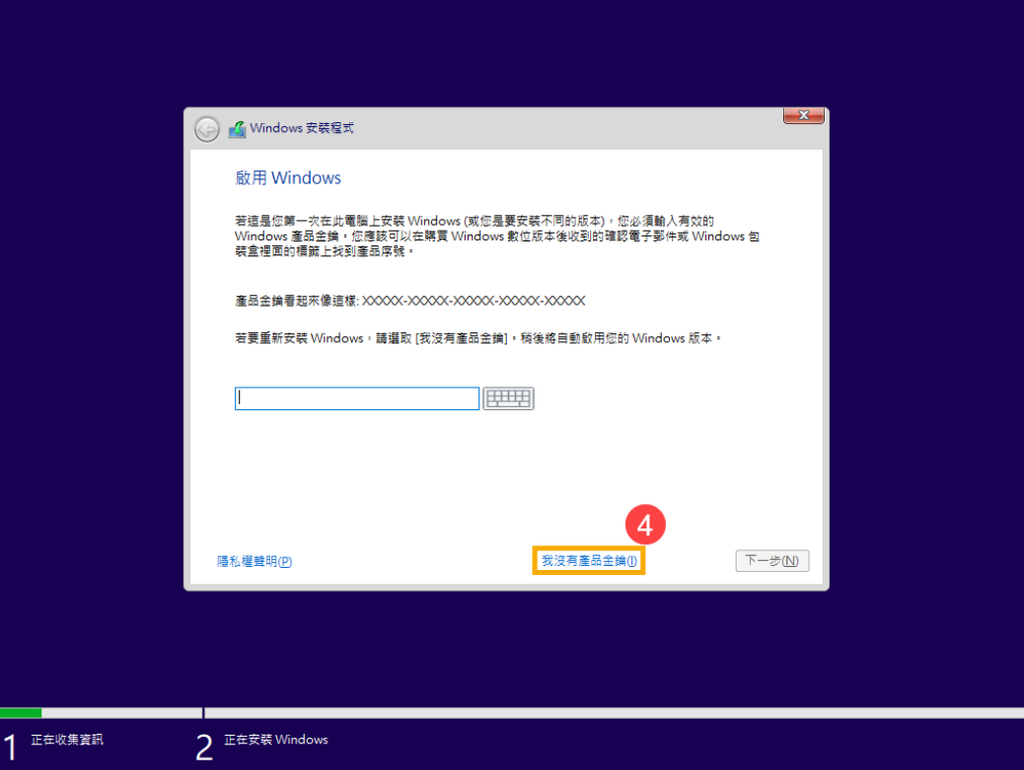
安裝版本選擇專業版

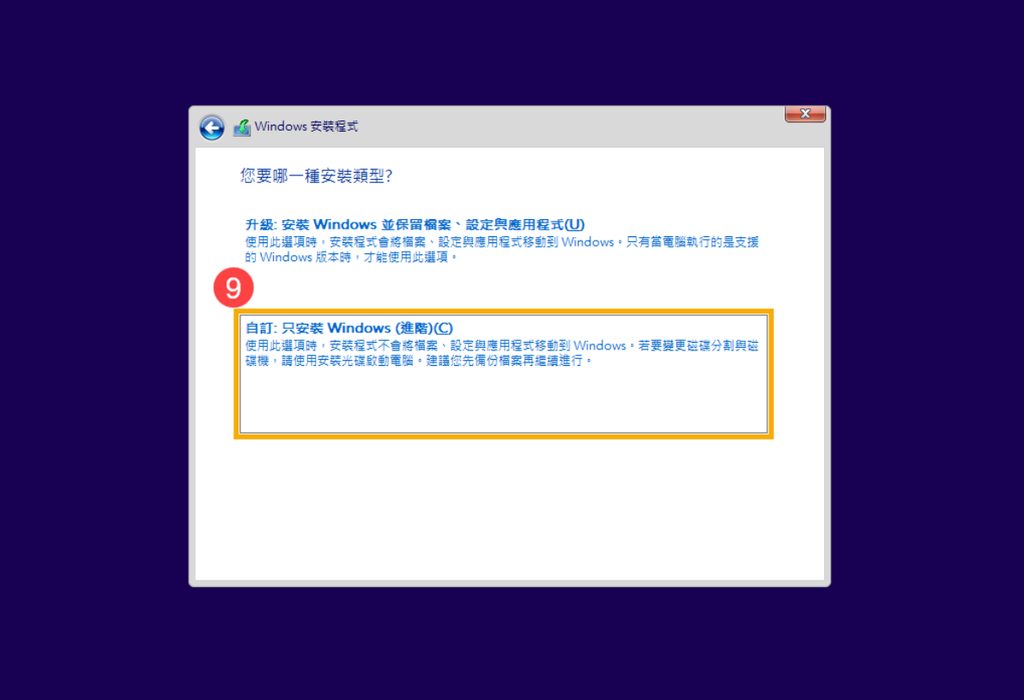
選擇自訂 : 只安裝WINDOWS
將所有的分割及磁碟格式化然後刪除到剩下基本的磁碟
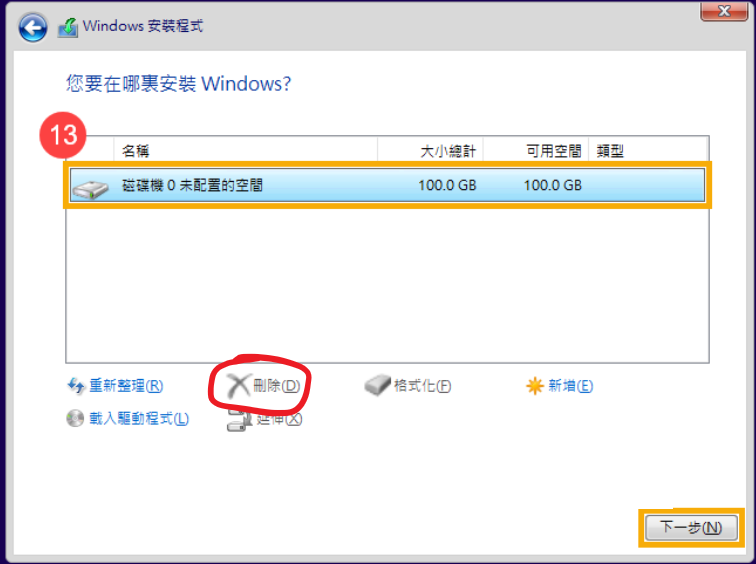
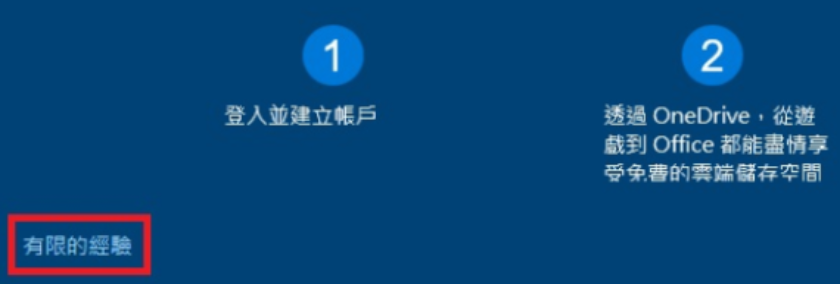
點下一步下一步後等待安裝完成 選擇有限的經驗
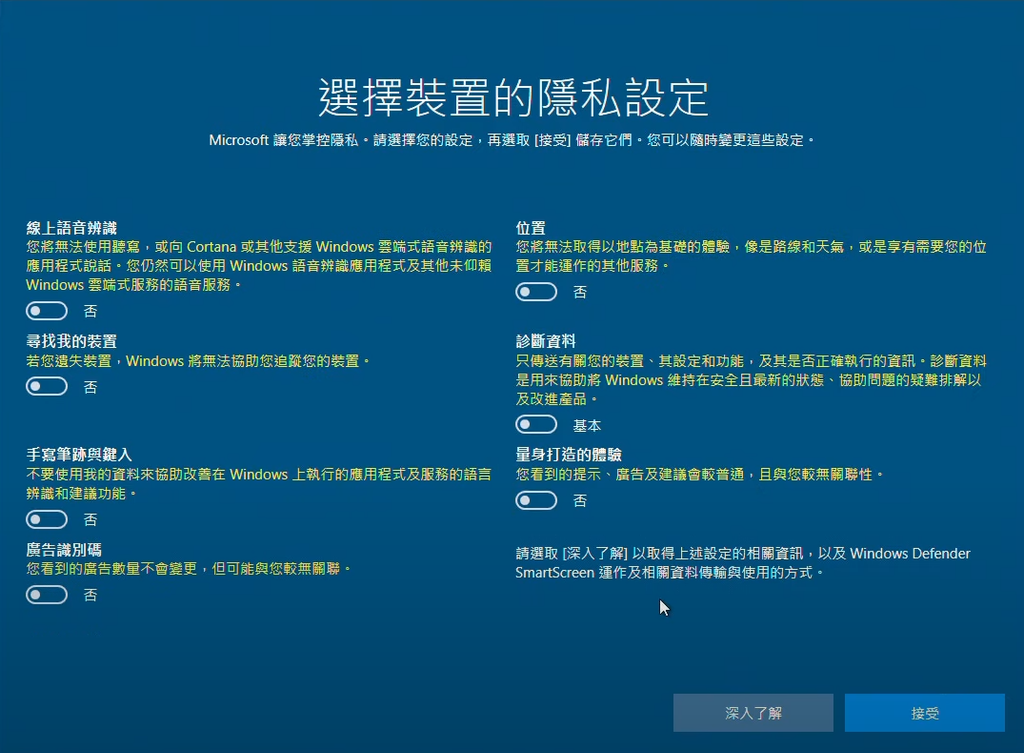
關閉所有選擇
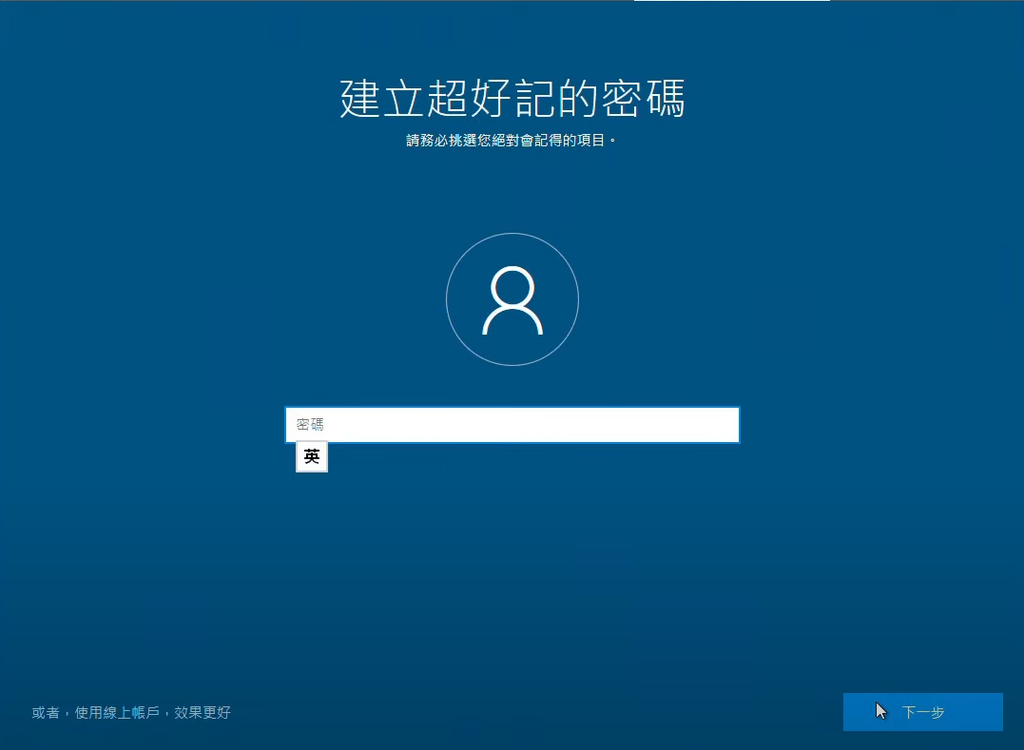
不要建立密碼,直接按下enter跳過此步驟。